Prática de Implementação 1
Chegou o momento de colocar à prova todos os conhecimentos adquiridos na disciplina até agora. Esta é a Prática de Implementação 1, que certifica você como um aprendiz de nível Júnior no React Native.
Nesta primeira atividade de integração, o desafio é construir a interface funcional de um formulário de entrada de dados. O objetivo não é apenas "desenhar" a tela, mas garantir que ela reaja corretamente aos estados, valide informações em tempo real e gerencie seu próprio ciclo de vida.
🚩 O Desafio
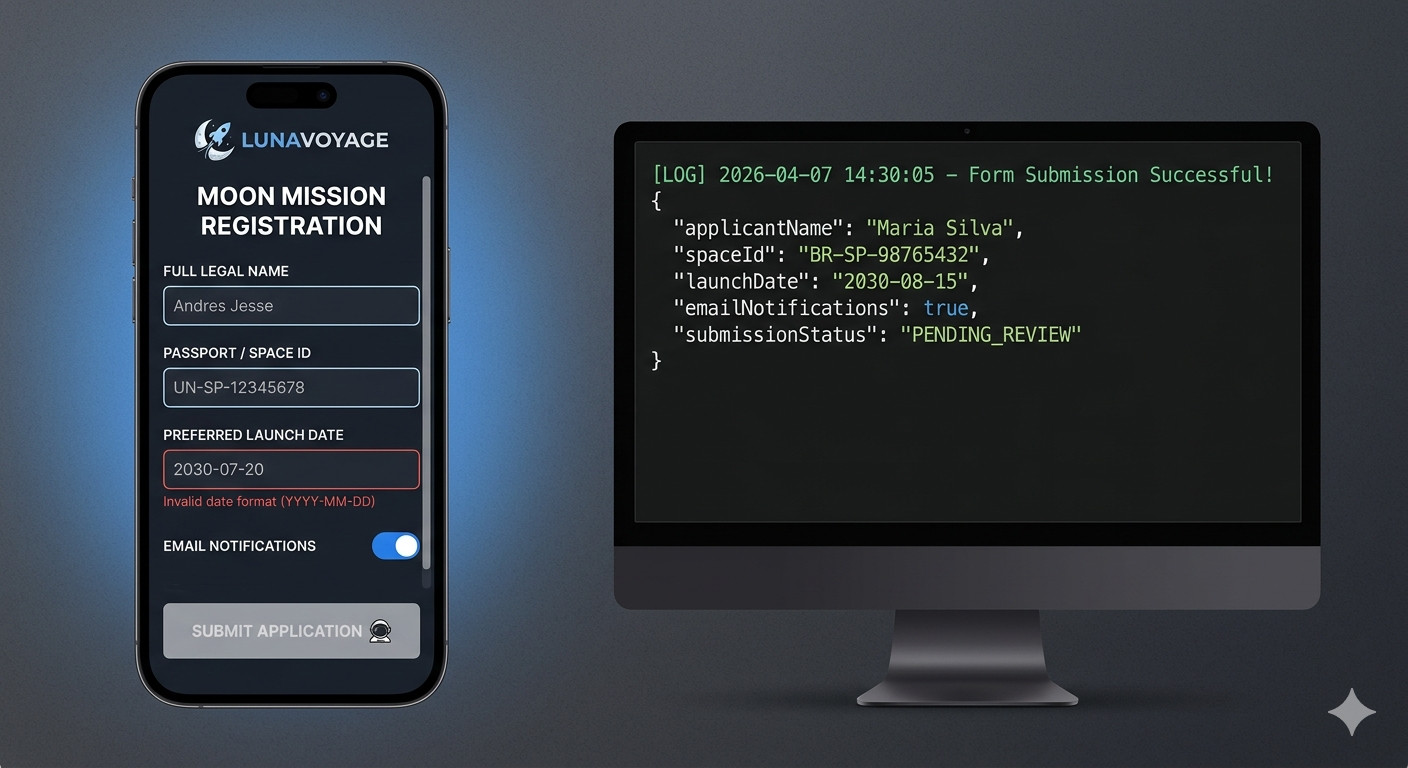
Escolha um tema de sua preferência (ex: Cadastro de Pet, Login de Sistema de Finanças, Reserva de Quadra Esportiva, etc.) e desenvolva uma tela de formulário que siga rigorosamente os requisitos técnicos abaixo. A imagem a seguir é um exemplo para inspiração:
🛠️ Requisitos Técnicos Obrigatórios
Cada requisito vale 1 ponto:
-
1. ScreenWrapper: O componente principal da tela deve ser um
ScreenWrapperconstruído por você (você deve ter ele pronto se entregou todas as atividades), garantindo que o conteúdo seja rolável em telas menores e respeite as áreas seguras (Safe Area). -
2. Ciclo de Vida (loading simulado): Utilize um
useEffectpara exibir um aviso "Sistema Carregado...", ele deve sumir assim que a tela for montada (simule um loading de 2s com timeout). -
3. Identidade Visual: A tela deve conter uma Image (logo ou ilustração) que represente a temática escolhida.
-
4. Componentes Reutilizável
FormInput: Você deve criar e utilizar um componenteFormInputque receba via props:label,error(mensagem de erro) e os eventos de alteração de texto. O funcionamento deste componente deve ser idêntico ao TextInput, acrescido de label e error. -
5. Validação Visual: Caso um campo esteja inválido, o componente
FormInputdeve exibir a mensagem de erro em umTextcom cor destacada. -
6. Gerenciamento de Estado (
useState): O formulário deve ter pelo menos 3 campos de entrada. O estado deve controlar os valores digitados e a visibilidade de mensagens de erro. -
7. Switch: Inclua um
Switchno formulário (ex: "Lembrar-me", "Aceito os termos" ou "Modo Noturno"). -
8. Componente Reutilizável
FormButton: UtilizePressableouTouchableOpacitypara criar umFormButtonestilizado (não utilize o componenteButtonnativo). -
9. Efeito de Monitoramento (
useEffect): Implemente umuseEffectque monitore os campos do formulário e habilite/desabilite o botão de submissão (FormButton).- Exemplo: Validar se a senha tem o número mínimo de caracteres ou se todos os campos obrigatórios foram preenchidos.
-
10. Ação de Submissão (log
onSumbit): Ao pressionar o botão de submissão (FormButton), deve ser exibido um log no console com os valores atuais de todos os campos do form, incluindo oSwitch(veja item a seguir).
O código deve estar organizado, em TypeScript, prezando pela componentização e separação de estilos. Siga a formatação e os padrões adotados nas aulas.